在 RetroArch 上遊玩 JAR 的心得
FreeJ2ME-Plus 是一個適用於 RetroArch 的 J2ME 核心,由 FreeJ2ME Fork 而來。
相比於 J2ME-Loader 等成熟的專案,FJ-Plus 的相容性依然有待提升。但因 AShiningRay 先生對這個專案的忠實維護,使得這個專案幾乎每隔一段時間,就有令人驚嘆的改進。
在 V1.50 版本中,不僅有近乎完美的 MIDP 2D 相容,更有 Doja、KDDI、SKT 等新生的支援,儘管這些日韓 J2ME 規範並不能很好的在 Libretro 下工作(AWT 前端可工作),但隨著時間的推移,我相信這些問題會被一點點解決。
現在,我決定寫下這篇貼文,來介紹如何在 RetroArch 上執行 J2ME 核心。
確認需求
在正式開始前,請先確認你是否真的適合這個核心。
如果您只是想簡單體驗 J2MEGAME,那麽 Android 上的 J2ME-Loader 將是更好的選擇。
如果您只是想在 PC 端遊玩 J2MEGAME。那麽 KEnnmod 或是 VM + JL 將是你的不二選擇。
缺陷
優勢
- 最棒的著色器支援
- 靈活的配置檔管理
- 自訂 SF2 音源
- 自訂字型[3]
準備環境
系統:
Windows / Linux[4]
環境:
Adoptium OpenJRE 8[5]
硬體:
RetroArch 支援的遊戲手把[6]
編譯核心
您不需要學習如何編譯核心,因為該專案提供了自動編譯檔。
造訪 FJ-Plus 的 Releases,點擊『HERE』即可下載自動編譯的 main jars 和 libretro cores。
現在,我們獲得了兩個 ZIP 壓縮檔,這在下個章節將會使用到。
在本節,我們將學習如何手動編譯核心——這不是必須,但卻很有益處。
本節内容主要面對 Windows 用戶。Linux 用戶……我不相信你不會編譯 XD
編譯 FreeJ2ME Jar
為了完成編譯,除了 Java 環境,您仍需 Apache Ant。
- 下載 Apache Ant,並解壓至 C 盤下;
- 添加系統變數:【變數名稱:ANT_HOME】【變數值:C:\Apache Ant 的資料夾名】;
- 在系統變數的『PATH』中新增:【C:\Program Files\Apache Ant 的資料夾名\bin】;
- 在 CMD 中鍵入
ant -version,如果安裝成功,會彈出Apache Ant(TM)......。
現在,我們可以正式使用編譯命令。
在編譯之前,我們需要將原始碼下載到本地並解壓【Code → Download Zip】。
打開命令提示字元,執行以下操作(freej2me/替換為專案的絕對根路徑):
1 | > cd freej2me/ |
1 | > ant |
編譯完成後,其結果在根路徑下出現的 build 資料夾:
freej2me.jar-> 獨立的 AWT 可執行檔,目前主要的獨立版本。
freej2me-lr.jar-> Libretro 核心依賴,需放置在 RetroArch 根路徑的system資料夾下。
我們主要使用 RetroArch,因此只保留 freej2me-lr.jar 這個核心依賴即可。
不過如若想在進入 RetroArch 前測試遊戲兼容度,那麽保留 freej2me.jar 也無妨。
編譯 Libretro 核心
若想在 Windows 上編譯核心,您需要使用 mingw 或 MSYS2 64 模擬 Linux 環境。
本指南使用 MSYS2-x86_64。常規情況下,您的所有編譯工作將在 C:\msys64\home\UserName 下完成。[7]
不過在此之前,我們需要在 MSYS2 中安裝編譯的依賴:
1 | > pacman -S mingw-w64-ucrt-x86_64-gcc |
1 | > pacman -S make |
我們將下載好的Zip專案解壓到上述的編譯工作路徑下,如 C:\msys64\home\UserName\freej2me-plus(專案根路徑):
1 | > cd freej2me-plus/src/libretro |
1 | > make |
編譯完成後,我們可以在 src/libretro/ 下找到 freej2me_libretro.dll 檔案。[8]
裝載核心
現在,解壓上文中的兩個 ZIP 檔,我們會得到核心。
FreeJ2ME-Plus 的核心分為三部分:
核心檔案:
freej2me_libretro.dll/freej2me_libretro.so
核心依賴:freej2me-lr.jar
核心描述:freej2me_libretro.info
在解壓出的核心中,freej2me_libretro.so 是 Linux 核心檔,按需選擇即可[9]。
至於核心描述的 freej2me_libretro.info 檔,則在原始碼的 src\libretro 路徑下。
我們將上述三個檔案放入 RetroArch 對應的資料夾中:
核心檔案:
cores
核心依賴:system
核心描述:info
現在,我們打開 RetroArch,便可使用 FreeJ2ME-Plus 核心了。
匯入遊戲
JAR 檔因其易於修改的性質,導致同一個遊戲可能有十幾種變種。[10]
『掃描資料夾』這種方法依賴資料庫的健壯,RetroArch 現有的 J2ME 殘缺資料庫顯然無法滿足我們的需求——當然,因為其變種繁多的原因,構建一個事無巨細的資料庫也幾近不可能……
因此——我們匯入 JAR 檔的主要方式是『手動掃描』。
管理 JAR 檔
既然要掃描,那麽我們就必須 在外部嚴謹管理自己的 JAR 檔。
按照『熒幕分辨率』的方式進行分類是最優的方式,這是一個例子:
1 | Mobile - J2ME |
在此以外,因為 RetroArch 的限制,我們匯入遊戲的命名也必須非常講究。
- 若命名中有中文,則不允許出現連字符號『-』
- 命名之中允許出現底線『_』
- 中文一般不可與英文一同出現
- ……
當然,異常情況不可避免。如果遇見的話,主要表現就是 RetroArch 進程凍結。[11]
這時,我們把檔名修改為純英文即可,如『傲世奇俠傳.jar』修改為『Legend of the Proud Hero.jar』。
開始掃描
如果你整理好了自己的 JAR 檔,那我們便開始 初次手動掃描 吧。
- 指定資料夾:選擇『Mobile - J2ME』路徑後,點擊『從此處開始掃描全部檔案』;
- 設定列表名稱:捲動列表,點擊『Mobile - J2ME』。若您的資料夾名稱本來就是『Mobile - J2ME』,則直接進行下一步;[12]
- 指定核心副檔名:點擊『Mobile - J2ME(FreeJ2ME-Plus)』。若您指定的路徑内僅有 JAR 檔,則直接進行下一步;
- 包含所有資料夾:勾選即可;
- 取代現有列表:勾選即可;
- 開始掃描:確認以上步驟完成後,點擊即可開始掃描。
現在,我們會發現 RetroArch 之中多了一串 Game 列表,這便是我們所擁有的 J2ME 檔。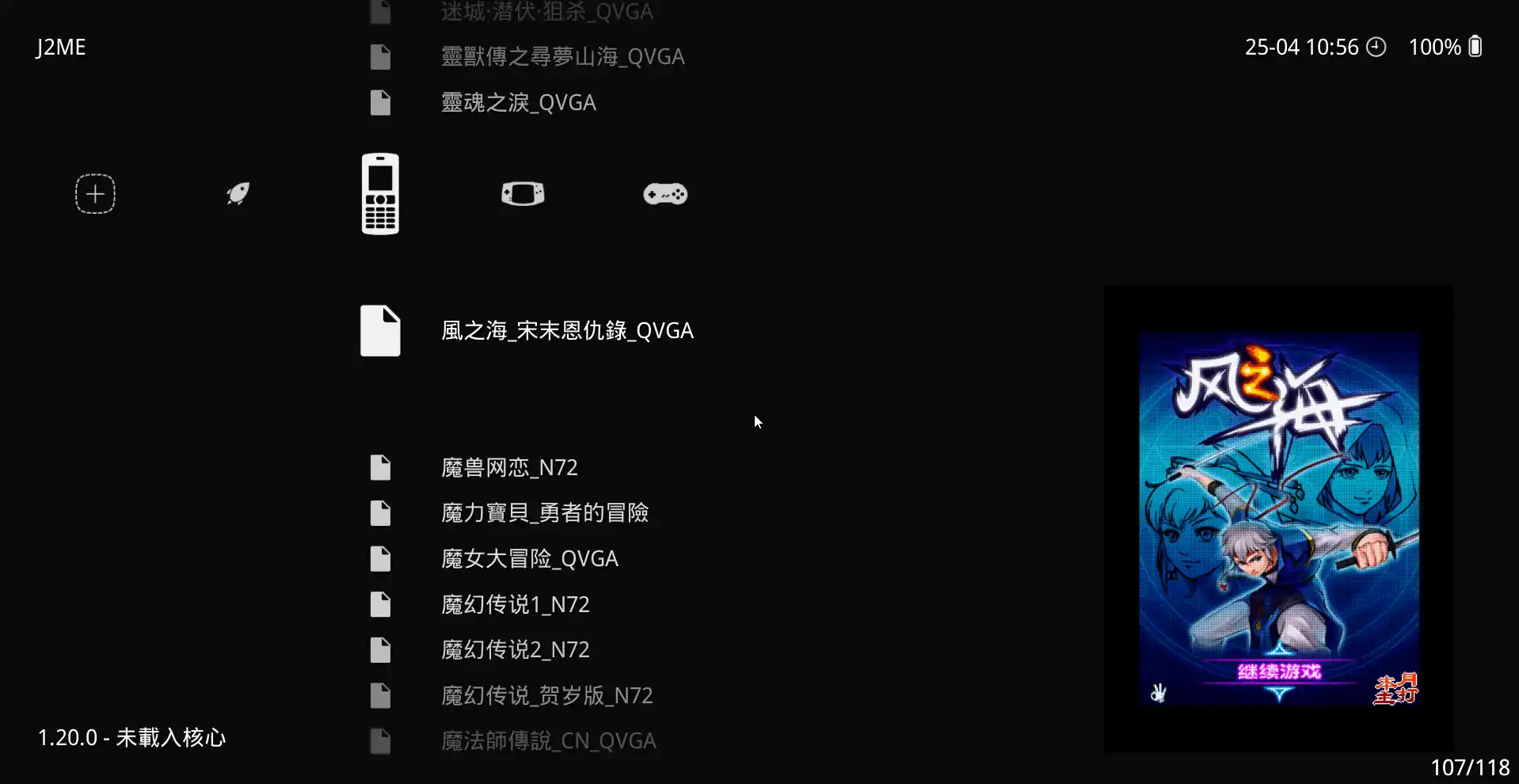
如果後續在外部刪除或是新增了 JAR 檔,則重複上述步驟即可。
唯一不同的是,第五步的『取代現有列表』要替換為『驗證現有條目』。[13]
參數配置
如果使用預設參數進行遊戲,那麽我們的遊戲體驗不會獲得任何的提升。
在本章節,我們將對 RetroArch 的各項參數進行配置,以獲得良好的遊玩體驗。
控制配置
FreeJ2ME-Plus 把 控制器參數寫入了 RetroArch 的前端中。
現在,隨意打開一個 JAR 檔,緊接著按下 F1 鍵呼出 RetroArch 系統選單。
1 | 系統選單 |
打開『控制器(核心預設)』:
1 | 控制器(核心預設) |
選擇『連接埠 1 控制器』進入,根據自我手感習慣兼喜好配置即可。
配置完成後,返回『控制器(核心預設)』,打開『管理控制器』:
1 | 管理控制器 |
選擇『儲存為核心控制器』後,全部的 JAR 檔將會應用剛才配置的控制器鍵值。
如果在未來遇見鍵值要求苛刻別扭的遊戲,可以打開這個遊戲,并按照以上步驟配置。[14]
配置完成後,選擇『儲存為項目控制器』。這樣,便可在不影響全域的情況下,從而為個別遊戲的控制器鍵值進行單獨設定。
『儲存為路徑控制器』在控制器配置中是一個無用的選擇。因為在上文中,我們是按照 螢幕分辨率 對遊戲分類的。
根據遊戲的不同種類,為其配置不同的控制器也是可行的,但如此反而不利於我們接下來的其他配置。
這是我使用的控制器鍵值配置,可以作為參考:
| 手機 按鍵 | XBox360 按鍵 | 手機 按鍵 | XBox360 按鍵 | |
|---|---|---|---|---|
| OK | A | # | RB | |
| RSoft | B | UP | LJoy UP | |
| LSoft | Back | DOWN | LJoy DOWN | |
| 0 | Start | LEFT | LJoy LEFT | |
| 1 | LT | RIGHT | LJoy RIGHT | |
| 3 | RT | 2 | D-pad UP | |
| 7 | X | 4 | D-pad LEFT | |
| 9 | Y | 6 | D-pad RIGHT | |
| * | LB | 8 | D-pad DOWN |
Tip:離題:個人喜歡把 F1 鍵設定為『按壓左搖桿』,這點視個人習慣而來吧。
核心配置
FreeJ2ME-Plus 可在 RetroArch 前端中配置遊戲的啟動參數。
現在,依舊是隨意打開一個 JAR 檔,然後按下 F1 鍵呼出 RetroArch 系統選單。
1 | 系統選單 |
打開『核心選項』:
1 | 核心選項 |
解析度:選擇遊戲分辨率
熒幕旋轉:根據需求打開/關閉
鍵值佈局:預設為 Nokia,根據需求選擇
LCD 背光:為單色遊戲設計,運行非單色遊戲時必須關閉
FPS 限制:建議限定為 60,一些老遊戲可設定為更低
模擬手機聲音:建議打開,以模擬未受支援的媒體格式(如 .AMR),如果遇見錯誤可關閉
MIDI 音源:打開後,在 system/freej2me_system/customMIDI 下放置 SF2 音源
自訂字體: 打開後,在 system/freej2me_system/customFont 下放置 TTF OTF TTC 字體
使用搖桿模擬鍵盤:建議關閉,但如果遊戲使用數字全鍵盤控制角色,那麽建議打開[15]
光標類型:建議選擇『觸摸模式』,需要如果遊戲需要縮放,可選擇『鼠標模式』
優化&兼容:建議全部關閉,如果遇見渲染異常,可酌情打開
配置完成後,返回『核心選項』,打開『管理核心選項』:
1 | 管理核心選項 |
選擇『儲存為路徑核心選項』後,該 JAR 檔所處路徑下的其他 JAR 檔,在啟動時也均會自動載入此配置。
舉例:如果你打開了 QVGA 路徑下的某一遊戲,在完成配置後將其『儲存為路徑核心選項』,那麽,整個 QVGA 路徑下的遊戲便基本無需再配置了。
這亦是上文中 使用分辨率分類遊戲 的主要原因。
在開始下文前,讓我們再打開其他路徑下的代表性遊戲,逐一配置其參數吧。
縮放配置
在一般情況下,RetroArch 會根據 FJ-Plus 核心提供的解析度自動對畫面進行等比例縮放。
等比例縮放的做法是正確的,但如果您的 PC 分辨率過高,可能會造成畫面乃至字體的失真。
在這一章節中,我們需要去 手動調節 每一個分辨率顯示在熒幕上的尺寸。
本教程將以個人 PC 使用的 1920x1080 解析度去講述,請根據自己實際情況設定。
QVGA
QVGA,即 240x320,是 JAR 檔最常見的解析度。
打開一個隨意的 QVGA 遊戲,按下 F1 鍵呼出 RetroArch 系統選單。
按下控制器的『返回』鍵(XBox 360 手把為 B 鍵),來到『設定』選單:
1 | 設定 |
選擇『顯示』-『縮放』-『寬高比』:
1 | 顯示 |
寬高比一般為 FreeJ2ME-Plus 核心提供,現在,我們將其設為『自訂』。
在 1920x1080 的解析度的範圍内,QVGA 的最佳縮放倍數為 2 倍(480x640)。
選擇『自訂寬度』,設定其值為『480』,『自訂高度』的值則設為『640』。
返回『設定』選單,選擇你所進入的 QVGA 遊戲:
1 | 系統選單 |
打開『專用主題』,選擇『儲存為路徑專用主題』。
現在打開其他 QVGA 路徑下的遊戲時,也會自動載入該配置。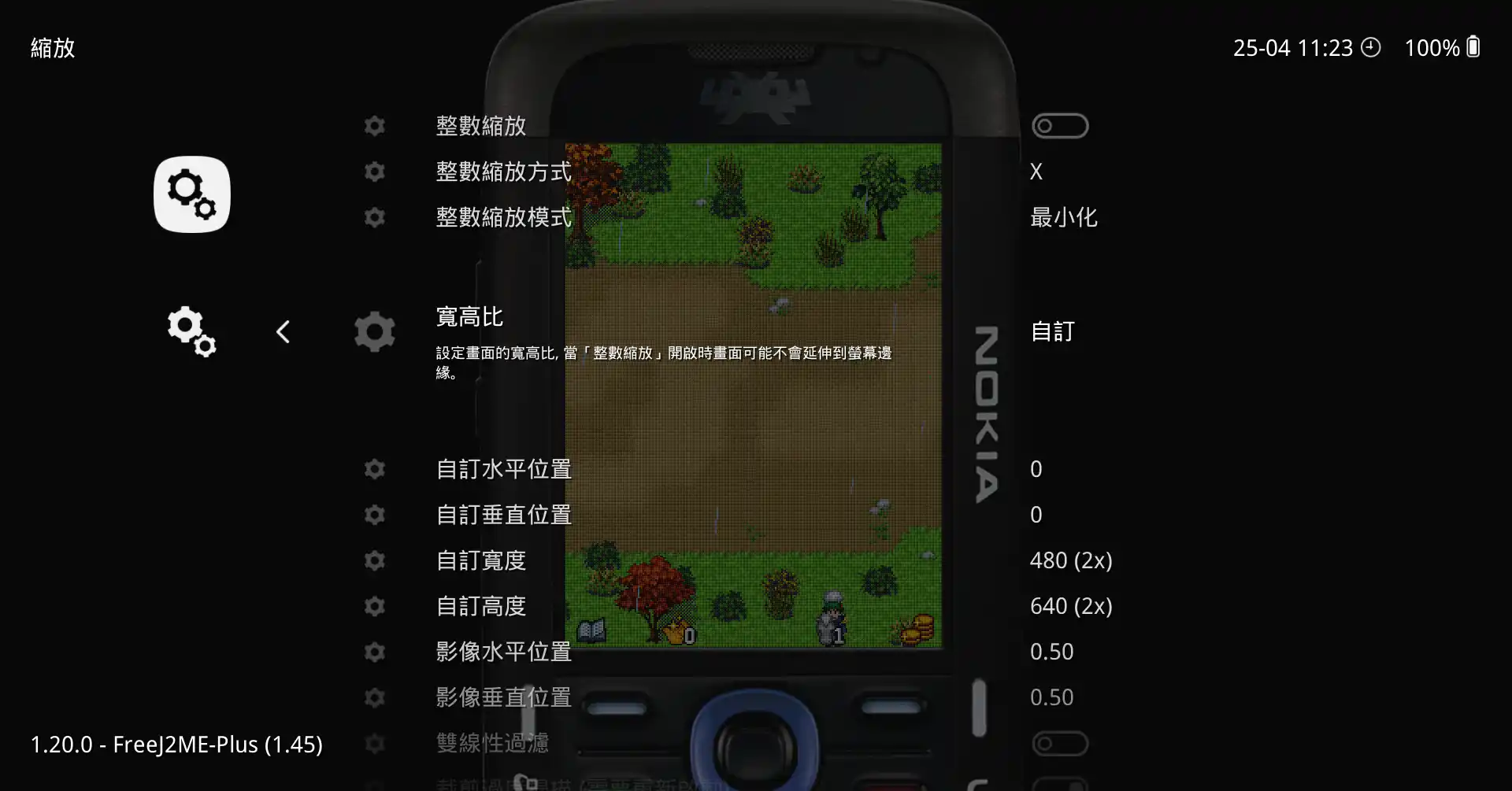
其他解析度
其他解析度的整體流程也均以 QVGA 為准,這裡簡單寫下寬高值。
這些配置以 1920x1080 解析度為准,請根據自己的實際情況來設定。
128x128:『自訂寬度:384』『自訂高度:384』
128x160:『自訂寬度:384』『自訂高度:480』
176x208:『自訂寬度:528』『自訂高度:624』
360x640:『自訂寬度:1280』『自訂高度:720』
著色器配置
著色器,又名濾鏡,可透過改變畫面的特徵,來形成特殊的視覺效果。
J2ME-Loader 的分支 JL-Mod 也支援這個功能,不過僅兼容 PPSSPP的著色器,且效果難言。
在透過『模擬』的手段 懷舊 時,設法 還原在真機上的視覺 效果絕對不是一件壞事。
在這一章節,因為個人對著色器參數屬實一竅不通,所以我僅會推薦一款最喜歡的點陣著色器。
推薦著色器
脑浆油条 開發的 『荧光点滤镜』
相關影片:https://www.bilibili.com/video/BV16s4y1T7Qa
下載連結在影片簡介處,安裝方式請參考連結内的Readme_v3.3.txt
現在,隨意打開一個 JAR 檔,然後按下 F1 鍵呼出 RetroArch 系統選單。
1 | 系統選單 |
選擇『著色器』,打開『開啟著色器』,並『載入配置』:
配置路徑:shaders\shaders_slang\phosphor-dot v3.3\Dot-clear.slangp
配置載入完成後,選擇『儲存預設』,並『儲存為核心著色器』。
在『應用變化』後,回到遊戲即可發現畫面蒙上一層立體感點陣,但是畫面並為因此變暗失真。
覆蓋層配置
覆蓋層(遮罩)是一種提供 視覺增强 & 触控操作 的方式。
在 FreeJ2ME-Plus 的使用场景中,则以『视觉增强』为主。[16]
在本章節,我們將學習 使用 並制作自己的覆蓋層。
在開始前,我會提供一些自己製作的 半成品 覆蓋層以供練習。
下載覆蓋層
128x128:FreeJ2ME_7260.png FreeJ2ME_7260.cfg
128x160:未製作
176x208:FreeJ2ME_N72.png FreeJ2ME_N72.cfg
240x320:FreeJ2ME_5310XM.png FreeJ2ME_5310XM.cfg
640x360:FreeJ2ME_E700.png FreeJ2ME_E700.cfg
覆蓋層由兩部分構成:CFG配置檔 和 PNG貼圖層
下載完成後,為了方便管理,我們將其移動至 overlay/FreeJ2ME 路徑下,你也可以根據自己的習慣來分配路徑。
Tip: 請注意:它們僅無限適配 16:9 的熒幕,若需其他,請自行改圖。
使用覆蓋層
本貼文依舊以最常見的 QVGA 遊戲為例。
打開一個隨意的 QVGA 遊戲,按下 F1 鍵呼出 RetroArch 系統選單。
选择『螢幕覆蓋』:
1 | 系統選單 |
開啟熒幕覆蓋:覆蓋層開關。在外部修改覆蓋層配置時,可透過此刷新覆蓋層狀態
載入覆蓋元件:載入覆蓋層配置檔
在選單後顯示覆蓋:預設下,覆蓋層不在選單開啟時出現。開啟此選項有助於微調覆蓋層的位置
橫向縮放大小:控制覆蓋層的整體縮放
橫向寬度調整:控制覆蓋層的寬度縮放
橫向水平偏移:設定覆蓋層的左右位置
橫向垂直偏移:設定覆蓋層的上下位置[17]
使用覆蓋層只需『載入覆蓋元件』,我們打開的是 QVGA 遊戲,所以需要載入 FreeJ2ME_5310XM.cfg。
載入完成后,開啟『在選單後顯示覆蓋』,使用『縮放大小』+『寬度調整』微調其位置即可——因為即使比例正確,RetroArch 加載的覆蓋層出現拉伸形變也是常態。
RetroArch 的窗口大小會在打開/關閉遊戲的時候變化,即便是直接修改配置檔,系統也會强行修正或者出現窗口位移……我的心得是不要輕易變動這些設定。當然,如果你喜歡全螢幕遊戲,那麽這將不是問題。
如果覆蓋層移動精度過低,無法和遊戲畫面嚴絲合縫,那麽可以嘗試位移遊戲畫面:
F1 呼出選單,『返回』主選單,選擇『顯示』-『縮放』:
1 | 顯示 |
使用『自訂水平/垂直位置』可以像素級的去微調遊戲畫面的位置。
這個設定不可被濫用,會破壞遊戲畫面和 PC 熒幕的對稱視覺觀感。
使覆蓋層與遊戲畫面緊密貼合後,返回當前運行遊戲的選單,將其存儲為『路徑專用主題』。
1 | 系統選單 |
現在,QVGA 路徑下的遊戲均可享受到 5310XM 的覆蓋層。
在將其存儲為『路徑專用主題』時,在 config 下會生成一個 QVGA.cfg 的配置檔。
我們在遊戲之中 修改 + 保存 各種配置時,修改的參數會自動完善該路徑配置檔。這非常重要,請妥善備份該路徑。
製作覆蓋層
覆蓋層分為兩部分:CFG 配置檔 和 PNG 貼圖層
我們先從 PNG 貼圖層開始。
PNG 貼圖層
如果你有設計功底,可以自己繪製外殼;
如果你有建模功底,可以自己建模並出渲染圖。
這樣製作出的仿真覆蓋層是高精度的。
如果你不想花費這個時間,可以在網路上以『Nokia』為關鍵詞檢索圖像。[18]
我們需要的圖像需要滿足『正視圖』與『非實拍』兩個條件。
獲得圖像後,打開 PhotoShop,新建一個和你 RetroArch 窗口大小一致的畫布,將素材拖進去、摳除熒幕、打光、增强材質,最後快速導出 PNG 檔。
這不是 PhotoShop 教程,所以非常簡略。如果你有相關經驗,歡迎留言。
CFG 配置檔-簡要
我們可以使用隨意的文本編輯器編輯 CFG 檔。
這是一個 CFG 檔的最簡形態:
1 | overlays = 1 |
這個配置檔的主要作用是幫助我們 找到覆蓋層的位置。
在下文中,我們將深入編輯該覆蓋層,為其添加觸控支援。
CFG 配置檔-觸控
如果你使用支援觸摸的 Windows / Linux 設備,那麽觸控覆蓋層會十分有用。
唯一需要注意的是,既然已經使用了支援觸控的設備,那麽手把所帶來的『按鍵感』將不再是這種模擬手段的優勢……我相信你明白這一點。
觸控參數的詳細寫法在 Libretro Docs,而大部分參數均可透過一個開源專案自動生成:
RetroArch Overlay Editor:Github | Online
這裡將以 Github 的發行版為例,先簡要介紹主要的選單功能。
選單簡介
Files
New:新建配置檔
Open:打開配置檔
Save:保存配置檔
Save As:另村配置檔
Actions
Set Canvas Size:設定畫布尺寸,單位為 Px
Set / Remove Layer image:設定/清除 底圖,在參數中表示為 overlay0_overlay = XXX.png
Add/Delete Layer:添加/刪除圖層,這基本不會在教學中使用
Add Button:添加按鈕,按鈕名對應下表中的『配置按鍵』,前提是使用和我相同的映射
Add Joystick:添加搖桿,搖桿的鍵值未知,這基本不會在教學中使用
Delete Object:刪除選中的 按鈕 / 搖桿
Set Object Name/Image:設定 按鈕 / 搖桿 的 按鈕名 和 顯示圖像
Remove Object Image 清除 按鈕 / 搖桿 的圖像
Set Circular/Square Object:設定 按鈕 / 搖桿 的觸控範圍為 圓形 / 方形
第一個按鈕
- 『Open』一個已有的配置檔;
- 『Add Button』,創建一個按鈕層;
- 使用游標選中按鈕層,『Set Object Name』為『y』;
- 『Set Object Image』,為該按鈕設定顯示圖像;
- 使用游標選中按鈕層至適合的位置,至此一個
OK鍵創建完成。
這個按鈕的參數如下:
1 | overlay0_desc0 = "y,0.234671,0.453938,rect,0.05,0.05" |
其他參數和心得
過去玩 JAR 基本使用按鍵手機,學會如何編輯按鈕便已足夠。
虛擬按鈕不僅可以觸控,在實體按鈕按下時,也會有對應的視覺反饋。
按鈕的視覺反饋本質上是『圖像的切換』,當你按下代表『左軟鍵』的按鈕時,其貼圖會閃爍,從而露出貼圖下『底圖上的左軟鍵』。所以——在設計時,可以考慮使按鈕貼圖的透明度降低至一個合理的閾值,或是在不影響全局的情況下降低其色澤。這樣在手把上按下對應的鍵時,熒幕上虛擬按鈕的反饋會更有力量感。
使用 Alpha 參數也可控制覆蓋層按鈕在按下時的發光:
1 | overlay0_alpha_mod = 2 |
鍵值對應表
這是一份鍵值對應表,如果你想寫配置檔,那麽它將是一個不錯的的參考。
如果將按鈕映射為『2-4-6-8』,那麽,沒有一個參數可用於配置檔——換言之,FreeJ2ME-Plus 中『2-4-6-8』的鍵值并不被 RetroArch 的覆蓋層參數所支援!
如果你有興趣,研究並檢查 input_config_bind_map 變數中的按鈕名:
游戲手把/光槍:Github/RetroArch/blob/master/configuration.c
PC 鍵盤:Github/RetroArch/blob/master/input/input_keymaps.c
| 手機 按鍵 | XBox360 按鍵 | 配置 按鍵 |
|---|---|---|
| OK | A | y |
| RS | B | start |
| LS | Back | select |
| 0 | start | x |
| 1 | LT | l1 |
| 3 | RT | r1 |
| 5 | A | l3 |
| 7 | X | b |
| 9 | Y | a |
| * | LB | l2 |
| # | RB | r2 |
| UP | LJoy UP | up |
| DOWN | LJoy DOWN | down |
| LEFT | LJoy LEFT | left |
| RIGHT | LJoy RIGHT | right |
| 2-4-6-8 | D-Pad | ? |
音源/字體
自訂音源
J2ME 標准的 JAR 檔普遍使用『MID』為背景音樂、『WAV』或『AMR』為音效。
相較於『WAV』或『AMR』,『MID』不包含任何聲音流,只包含播放指令。如:在何時 / 使用何種樂器 / 演奏何種旋律。
為了播放此類文件,SoundFont 成為了『MID』的實際發聲體。這是一種包含各種樂器音色的樣本庫,決定了每一種樂器在 MIDI 下所發出的聲音質感與風格。
SoundFont 在各個品牌,乃至各種型號之間的音色都各不相同,這也是我們在現今設備上模擬 JAR 時會發覺音色『古怪』的原因。
Tip:不過——現今 Android 設備所擕帶的 SoundFont 屬實糟糕。
在 FreeJ2ME-Plus 中,我們可以自訂 MIDI 的 .SF2 音源。
J2ME-Loader 的 Fork JL-Mod 也支援自訂 .SF2,這裡便不再細講。
音源推薦
Nokia_Lloyd_Bank
優勢:鼓點清脆,聲場感強
劣勢:部分樂器聲道不均,古典樂器較為尖銳Sony Ericsson SF2 Version 1.0.3
優勢:聲道均匀
劣勢:無明顯劣勢
使用方式
在運行 FreeJ2ME-Plus 核心後,RetroArch 的 system 下會生成 freej2me_system/customMIDI 路徑,我們將下載好的 .SF2 檔放在此處,並在核心設定中將『自訂 MIDI 音源』設為『自訂』即可。
Tip:SF2 音源不宜過大,最好能夠限制在 5MB 之内,超過這個值將對游戲的流暢性造成影響。
自訂字體
現有的模擬器普遍存在字型縮放問題。
即便是使用點陣字型,也無法還原實機的視覺體驗。
使用方式
支援的字體格式:ttf otf ttc。
在運行 FreeJ2ME-Plus 核心後,RetroArch 的 system 下會生成 freej2me_system/customFont 資料夾,將外掛字體放在其中即可。
使用心得
不論使用何種字體,在遊戲中都會有極大概率失真。
想要在海量遊戲中獲得良好體驗,唯一的方式是『嘗試』。
在專案的 Font.java 中,規定了 Java 程式顯示的字型大小:
1 | private static final int[] fontSizes = |
Tip:該處的參數根據個人視覺習慣微調,僅供參考。
我們可以得知:
- 在 240 的螢幕下,字體渲染的大小為
14(小)16(中)18(大); - 在 176 的螢幕下,字體渲染的大小為
12(小)14(中)16(大); - 在 128 的螢幕下,字體渲染的大小為
10(小)12(中)14(大); - ……
因此在遊玩 QVGA 的遊戲時,我們應選擇以 14px 或 16px 為基準設計的字體,這樣可以 最大程度 確保其不會過於失真。[19]
如果出現失真狀況,請考慮使用『核心選項-系統』中的『字體尺寸』微調字體的尺寸。
調整完成後,在選單中『重開』該遊戲,檢查字體的大小情況、微調、檢查、微調……直至字型的邊緣不再失真。
如果字體在反復調整後依舊失真,那麽我們可以考慮換字體。
字體推薦
- 蘋方中等體【非公有】
特點:字型筆劃粗細均匀,在全解析度下有非常均衡的表現 - 寒蟬圓體【OFL-1.1】
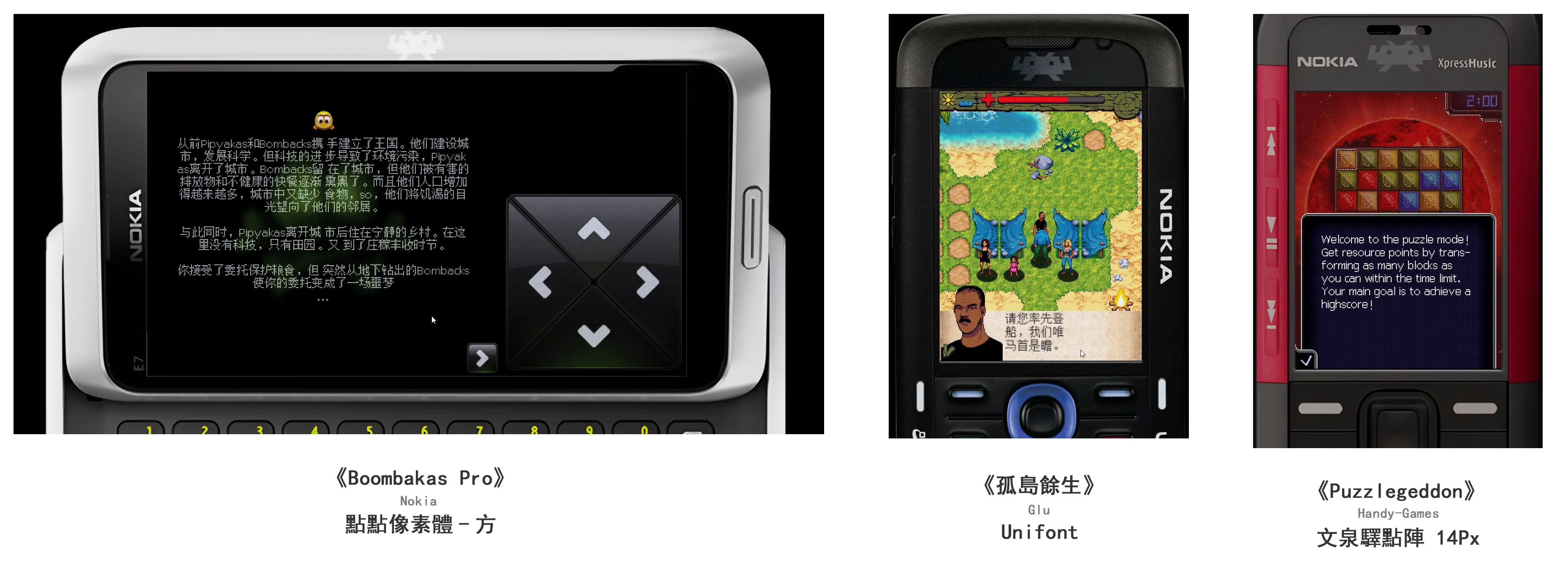
特點:圓潤平滑,在 240+ 的解析度下有不错的表現 - Unifont【GNU】
特點:像素字型的巔峰,在 240+ 的解析度下有不错的表現 - Fusion Pixel Font【MIT】
特點:10px 和 12px 的字型,在 128 和 176 解析度的情景下接近完美! - 文泉驛點陣【GPL-2.0】
特點:縮放不佳,但卻是唯一使用 14Px 基準設計的字體,且支援繁體 - 寒蟬點陣體【OFL-1.1】
特點:16Px 的點陣體在部分 240 的遊戲上有優秀的表現 - 俐方體11號【OFL】
特點:在部分 176 的遊戲上有著接近完美的表現,形似 Fusion Pixel Font 10Px - 點點像素體【GPL 2.0】
特點:一種風格化推薦,適合在 360+ 解析度上使用 - 青鳥華光淡古印【非公有】
特點:一種風格化推薦,適合在古典場景下使用,适合 240+ 解析度
Tip:非公有領域的字體需商業授權,如果想使用這些字體製作影片,望斟酌再行。
列表美化
我不喜歡 RetroArch 的列表機制,至少對於 J2ME 如此。
因為 RetroArch 不支援鍵入中文,所以無法檢索,尋找 Game 的方式只有卷动列表。
不過,我們依舊可以在這個限度内,最大化的美化我們的列表: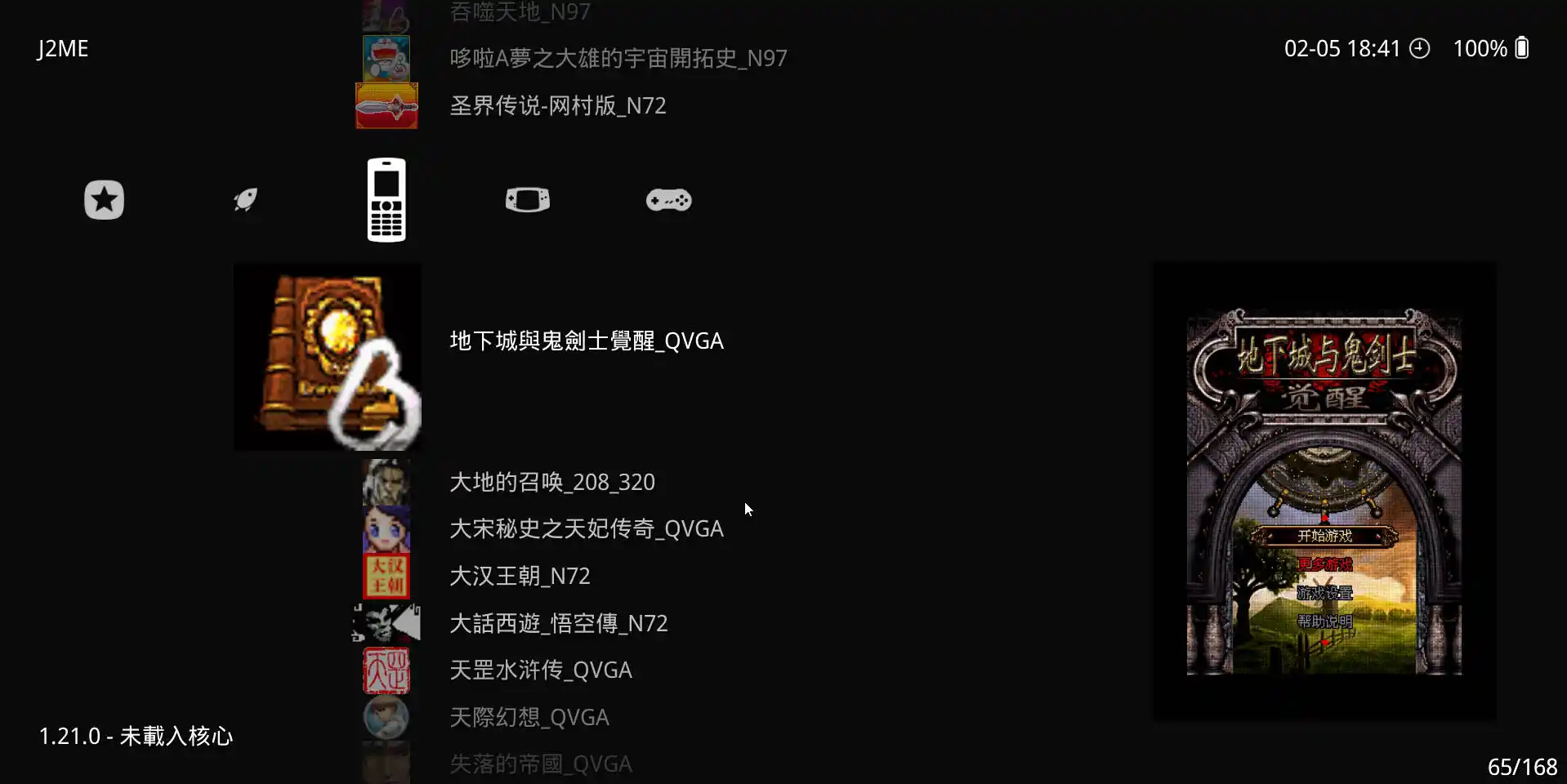
這需要使用兩個功能:預覽縮圖 和 Icon Thumbnail。
我們先在 RetroArch 的 thumbnails 路徑下創建以下結構:
1 | thumbnails |
Named_Logos: 存放『商標圖示』
Named_Titles: 存放『標題預覽縮圖』
標題預覽縮圖的獲得需要辛苦一點:
打開遊戲時,使用 RetroArch 内建的截圖工具截圖,截圖會保存至 RetroArch 的 screenshots 路徑下。
這樣獲得的截圖是帶有時間戳的,如 光明傳説_N72-250430-141303。
使用 Powershell 指令可快速清理時間戳:
1 | Get-ChildItem -Path . -Filter *.png | ForEach-Object { |
商標圖示的話,可透過 Powershell 指令獲得。
該指令可以快速提取同路徑下 JAR 檔中的圖標,如果遇見無圖標的遊戲,則會使用同指令路徑下的 icon.png 替代。
1 | # 載入 ZIP 函式庫(必要) |
把圖標和截圖放在對應的資料夾後,在 RetroArch 中進行如下配置:
進入『設定』-『選單』-『外觀』:
- 主要的預覽縮圖:
標題 - 次要的預覽縮圖:
關閉 - Icon Thumbnail:
商標圖示
至此,列表美化結束。
該列表美化為後文補充,行文風格可能有所改變,海涵。
結尾
這篇貼文終於結束了,是的,終於結束。
現在反而沒有什麽想説的,因為精力都放在貼文的内容上。
貼文的創作動機……大概是推薦一種玩 J2ME 的新的方式。
我接觸 RetroArch 大約有三個月了,初衷只是想玩 SFC 和 GBA。
兩個月前,在 Emulation Wiki 閑逛時,無意間發現了一款 J2ME 核心,沒錯,就是本文介紹的 FreeJ2ME-Plus。
對於 J2ME 核心,RetroArch 的官方核心列表中其實有一個:SquirrelJME。這是一個相當龐大的專案,所以開發進度緩慢。現在,我期待其進展……
『哇哦,FreeJ2ME-Plus 居然可以工作耶!?』大概這就是發現這款核心時的心情吧(笑)。
這款核心并不完美,但 AShiningRay 先生的活躍維護,總能令人看到未來有著無窮的希望。
貼文的編輯已經許多時間,許多内容已經碎片到無法記清……如果有謬誤,請多多指正,謝謝你。
畫廊
我不喜歡在貼文中使用圖像,這樣會使版面變得臃腫。
這會降低閲讀體驗……我明白。但對教程向的貼文而言,這是一種雙向選擇。
閑話少叙。
這是畫廊,我會在這裡貼上一些模擬的效果展示 : )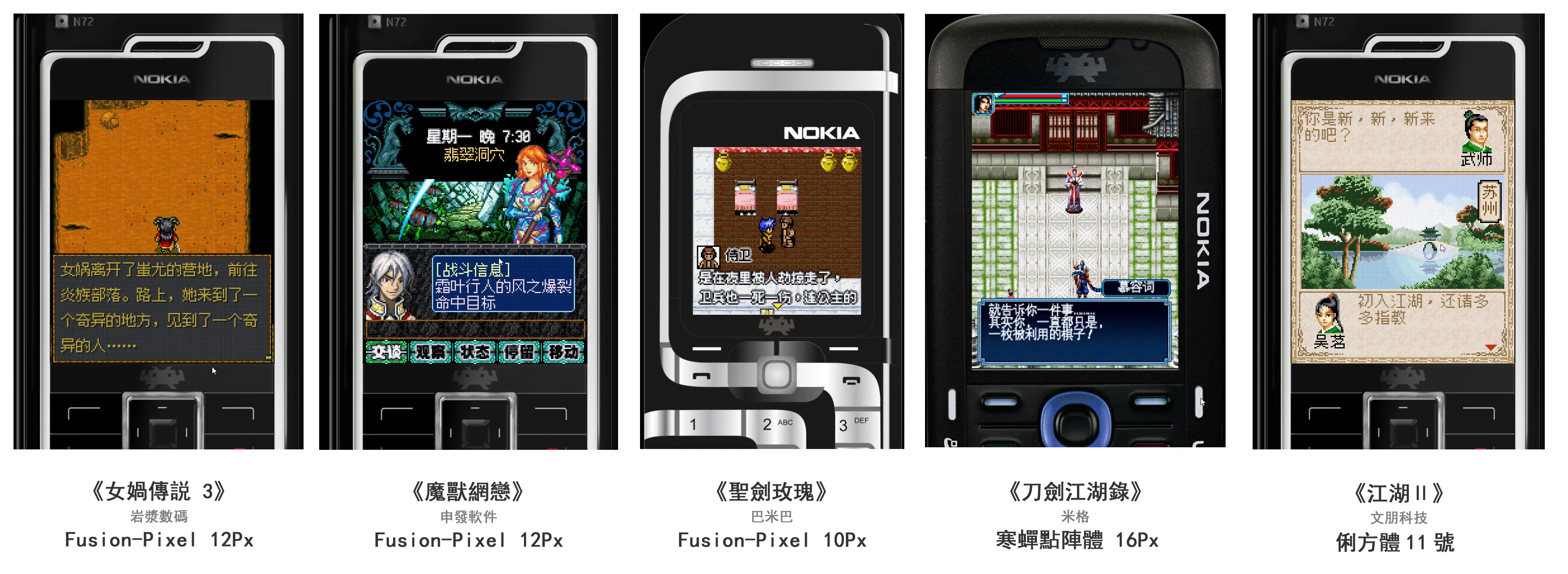
參見
FreeJ2ME-Plus:
https://github.com/TASEmulators/freej2me-plus
Emulation Wiki - J2ME:
https://emulation.gametechwiki.com/index.php/Cellphone_emulators#Java_2_Micro_Edition_.28J2ME.29
Libretro Docs:
https://docs.libretro.com/guides/libretro-overlays/
https://docs.libretro.com/development/retroarch/input/overlay/
- 1.為了確保 FJ-Plus 的跨軟體性(AWT/Libretro),未來可能也不會支援。 ↩
- 2.為了安全性,未來可能也不會支援。 ↩
- 3.在 2025.04.22 的提交後,已原生支援自訂字型。字體的大小支援微調(2025.04.24)。 ↩
- 4.現有的核心依賴 Java 環境,故不可在其他端使用。 ↩
- 5.OpenJDK 值得被推薦,Azul Zulu 也是一個不錯的選擇。 ↩
- 6.非必須,但這能為大部分遊戲提供良好的控制體驗。 ↩
- 7.如果不改動配置,那麽
C:\msys64\home\UserName就是預設路徑。 ↩ - 8.Linux 編譯後,獲得的并非
.dll檔,而是.so檔。 ↩ - 9.在 Linux 編譯下,獲得的是 so 核心。 ↩
- 10.現有的 Mobile - J2ME 資料庫為
68650 KB,遠比其他資料庫龐大,但這依舊貧瘠。 ↩ - 11.在打開遊戲時的『遊戲名橫幅』處凍結。 ↩
- 12.RetroArch 為 JAR 設計了專屬圖示,僅有該名字可使其顯示。 ↩
- 13.使用『取代現有列表』亦可,但這將使遊戲運行時間等資料清空。 ↩
- 14.如音遊使用 456 打鍵、RPG 使用 1379 移動。 ↩
- 15.如 Glu 的《Stranded(孤島餘生)》。 ↩
- 16.正常情況下,極少有人使用觸摸設備運行該核心。 ↩
- 17.熒幕是橫向時,調整『竪向』參數是無效的。 ↩
- 18.在網路上尋找 3D 模型並自主渲染是最好的。 ↩
- 19.一些遊戲中,會為字體設計描邊效果,這類字體最容易失真。 ↩